
Trabajando con ventanas
-Ventanas de Windows.
-Partes de una ventana.
-Botones de control.
-Tamaño de las ventanas.
-Mover y organizar y cambiar
de color a las ventanas
Entorno de word
-Partes de la ventana de Word
-Escribir texto
-Seleccionar texto
-Tipos y tamaños de fuentes
-Borrar texto
-Mover texto
-Deshacer un error
-conversión de mayúsculas a minúsculas
-Guardar y abrir un documento
-Tecnología
Wednesday, 22 april
Trabajando con Ventanas
Vamos a recordar
Realicemos el ejercicio:
- Abrir un icono,minimizar,maximizar.
¿Qué pasa cuando minimizamos?
__________________________________________________________________________________________________________________
¿Qué pasa cuando maximizamos?
____________________________________________________________________________________________________________
______________________________________________________
______________________________________________________
¿Qué pasa si damos clic derecho sobre el icono?
____________________________________________________________________________________________________________
______________________________________________________
______________________________________________________
¿Qué es una ventana de Windows?

Wednesday, 6 may


Wednesday, 29 april
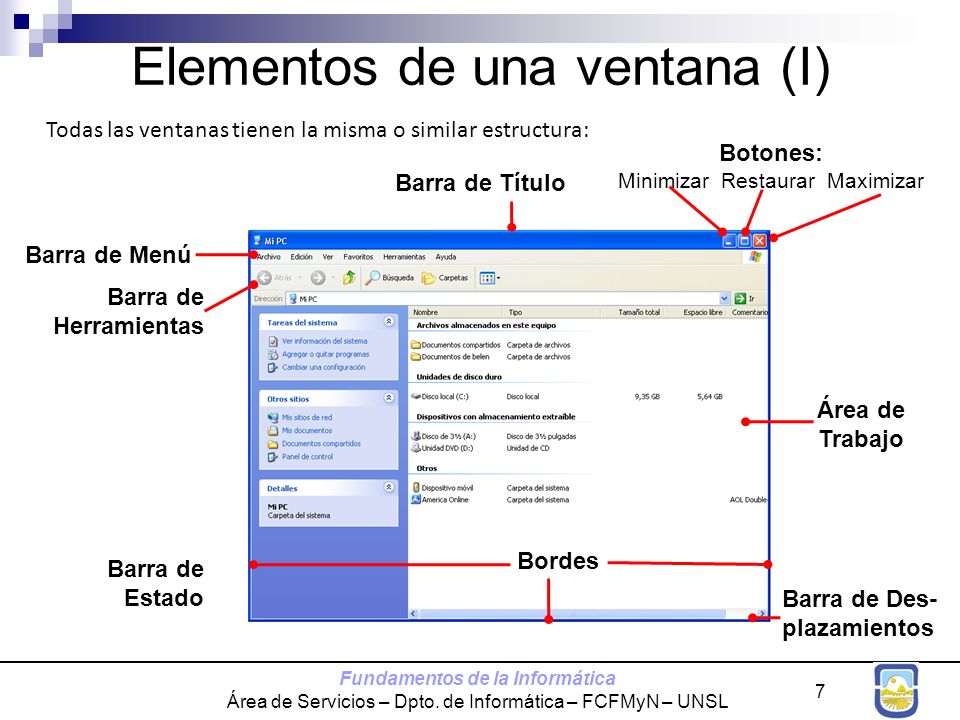
Observa la siguiente imagen e identifica los elementos que conforman una ventana.
En informática, una ventana es un área visual, normalmente de forma rectangular, que contiene algún tipo de información.
Partes de una ventana
- Botón de menú. Situado en el extremo superior izquierdo. ...
- Barra de título. Espacio con información sobre el contenido de la ventana.
- Minimizar. Suele estar representado con un guión y nos permite ocultar la ventana.
- Maximizar. ...
- Cerrar. ...
- Barras de desplazamiento. ...
- Barra de estado.
Lee a continuación la siguiente guía, y responde las preguntas que allí se encuentran.
Enviar evidencia de desarrollo por Whatsapp plazo máximo 5 mayo.
Entorno de Word
Observa el siguiente vídeo
Microsoft Word, es principalmente un programa de procesamiento de textos.
Puede cambiar el tamaño, el estilo, la fuente y el color de sus documentos.
Abrimos Word haciendo doble clic en el icono de Word en el escritorio o haciendo clic en el botón Inicio de Windows y seleccionando “Todos los programas” Microsoft Word.
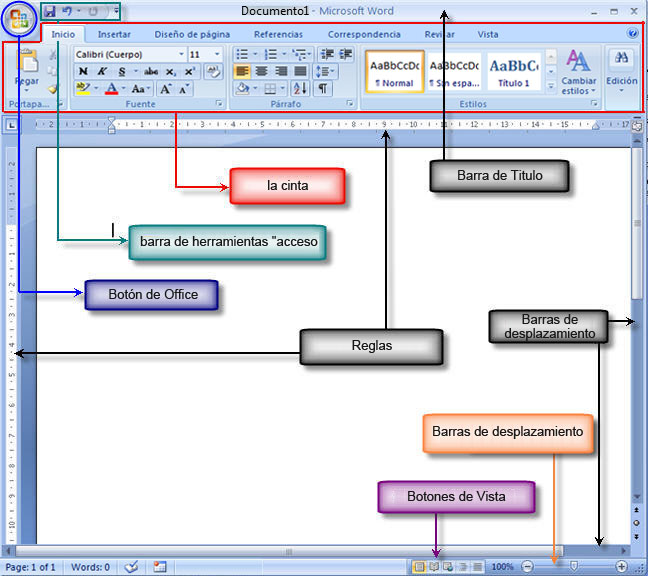
Observa la siguiente imagen.
Como te puedes dar cuenta se abrió Microsoft Word donde se pueden observar las funciones o herramientas con las que cuenta.
Homework
Ingresa a Word y según la imagen de arriba ubicar que contiene dentro el Botón de Office. Escribelo en tu cuaderno.
Wednesday, 13 may
Ingresar a word y van a realizar el siguiente ejercicio.
- Escriben su nombre
- Lo seleccionan y van a fuente donde ponen tipo de letra Ravie, tamaño 80, le van a colocar negrita (N) le van a poner Cursiva (K), la van a subrayar (S), de fondo le van a poner el color amarillo y la letra color azul.
- Como evidencia del ejercicio me envían una foto por medio del whatsaap
- Algo para tener en cuenta es que cada cambio que quiera realizar en su nombre deben seleccionarlo primero, o por el contrario no podrán realizar ningún cambio.
- Realice la actividad cuantas veces sea necesario lo importante es que aprenda ya que es un recurso que le sera muy útil en todo momento.
- La actividad es un solo ejercicio pero si cree conveniente hacer más y enviarme también estará bien.
- Si alguien tiene dificultad o no entiende como realizar el ejercicio se comunica conmigo por favor.
observa el siguiente vídeo
Realizar el siguiente ejercicio
Vamos a escribir nuestro nombre completo, lo seleccionan, en la fuente colocan letra chiller, tamaño 72, negrita, color de la letra amarillo, fondo negro.
Luego vamos a guardar la información realizada en el escritorio para ello van a realizar los pasos según el vídeo anterior, el documento lo van a guardar como "Mi nombre word".
Tomar evidencia del documento abierto y del documento guardado en word y en pdf en el escritorio.
Wednesday, 27 may
Ahora que ya aprendiste a guardar un archivo vamos a copiar el siguiente el siguiente texto y los vamos a guardar dentro de la carpeta ya creada, con el nombre de: La mariquita y el mosquito.
Wednesday, 3 june
Vamos a descargar el programa MecaNet gratuito en el computador.
los niños que están trabajando desde un celular descargar por play store un programa para mecanografía.
La idea es que los estudiantes empiecen a tener agilidad al escribir y reconozcan la ubicación de las letras.
La tarea para esta semana es explorar que más encuentran dentro de la plataforma MecaNet, cuando ya hayan hecho un reconocimiento ingresen a MecaNet infantil y realicen la lección número 1. Enviar evidencia.
Los que trabajen en celular enviar pantallazo de trabajo acerca de lo que estén realizando en la plataforma que seleccionen.
Wednesday, 10 june
- Estudiar para evaluación día viernes
- Seguir practicando en MecaNet
Copiar el siguiente texto en word y este es el que nos va a servir para presentar la evaluación del viernes.
Los niños que no tienen computador pueden descargar word en el celular y enviar pantallazo de la actividad.

Wednesday, 17 june
¿Cómo puedo poner mayúsculas en word?
Para ello se pude realizar de dos maneras, observa los siguientes vídeos y de acuerdo a ellos realiza el ejercicio con los que ya ha copiado en word.
lo importante es que logres realizar el ejercicio y comprobar que lo que se observo es cierto.